
S-FSD-L210-0175.24
Van ngăn cháy cách nhiệt cầu chì lò xo xoắn, ghép tổ hợp
Family Revit, IFC và bản vẽ 2D của các dòng sản phẩm Starduct, mang cùng mã với catalogue, công cụ chọn nhanh và đơn hàng. Mọi family dùng chung bộ tham số STD_ và ghi rõ nguồn số liệu.
108 family · 8 dòng sản phẩm · bản dữ liệu 2026.10.24-A
Lọc theo dòng sản phẩm, định dạng hoặc tìm theo mã. Mỗi mã chỉ có nút cho tệp đang phát hành. Tải thẳng, không cần đăng nhập. Muốn mang cả hiệu năng của size đã chọn vào mô hình: chọn trong Công cụ chọn nhanh.
Chọn một nhóm sản phẩm để xem family — hoặc gõ mã để tìm trong cả thư viện.
108 family
Tệp RFA lưu bằng Revit 2026 — Revit bản cũ hơn không mở được; khi đó dùng tệp IFC (liên kết vào Revit).
Không có family khớp bộ lọc.
STARDUCT BIM Tools cài một lần cho mọi dòng sản phẩm. Add-in nhận thiết bị bạn đã chọn trong công cụ chọn nhanh, tự tải family, chọn type theo mã đặt hàng và đặt vào mô hình.
Bản cũ chỉ đặt được VAV S-VAV-S. Các dòng khác: dùng STARDUCT BIM Tools trên Revit 2025 / 2026, hoặc tải RFA / IFC trong danh mục family.
Chọn cỡ và điểm làm việc trong công cụ chọn nhanh, thêm vào danh sách dự án rồi bấm «Đưa vào Revit» cạnh nút Submittal. Chưa cài add-in vẫn tải được tệp tham số .json của từng thiết bị.
Mỗi thiết bị đặt vào Revit mang tag (Mark), mã đặt hàng đầy đủ, kích thước, số báo cáo và hiệu năng tại điểm làm việc bạn đã chọn (nhóm tham số STD_Selection / STD_Perf).
Nạp vào dự án một lần để schedule đọc được mọi family Starduct. GUID cố định — cập nhật family không làm mất cột.
Từ cài add-in đến đưa thiết bị vào Revit kèm hiệu năng tại điểm làm việc — quay trên Revit thật.
Cài add-in, mở Starduct Selector ngay trong Revit, chọn thiết bị và đưa vào mô hình kèm hiệu năng tại điểm làm việc. Van ngăn cháy tự chia mô-đun khi đổi kích thước, cửa gió và louver bám trần, bám tường; cảnh quay Revit thật.
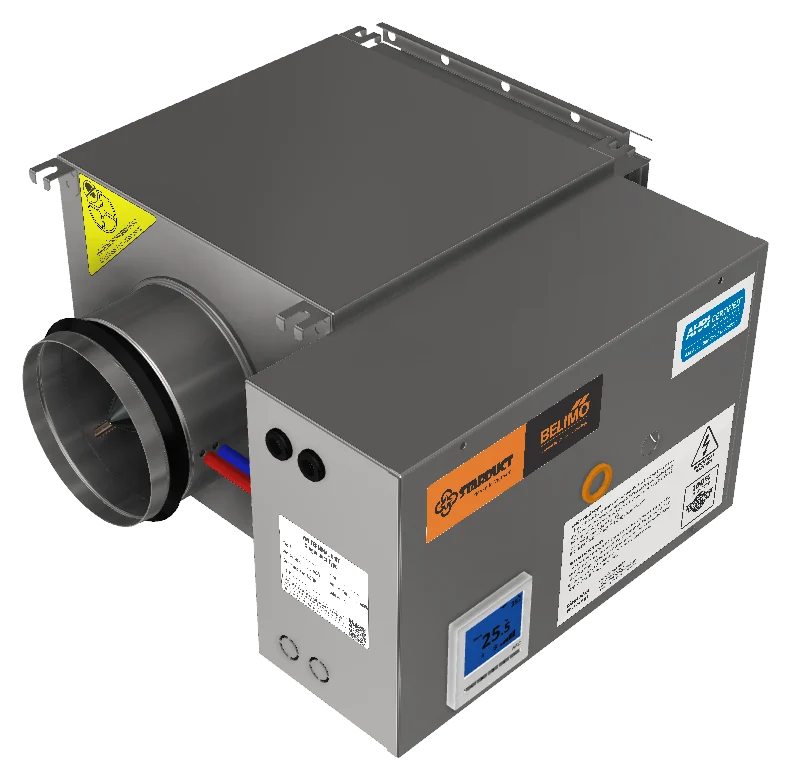
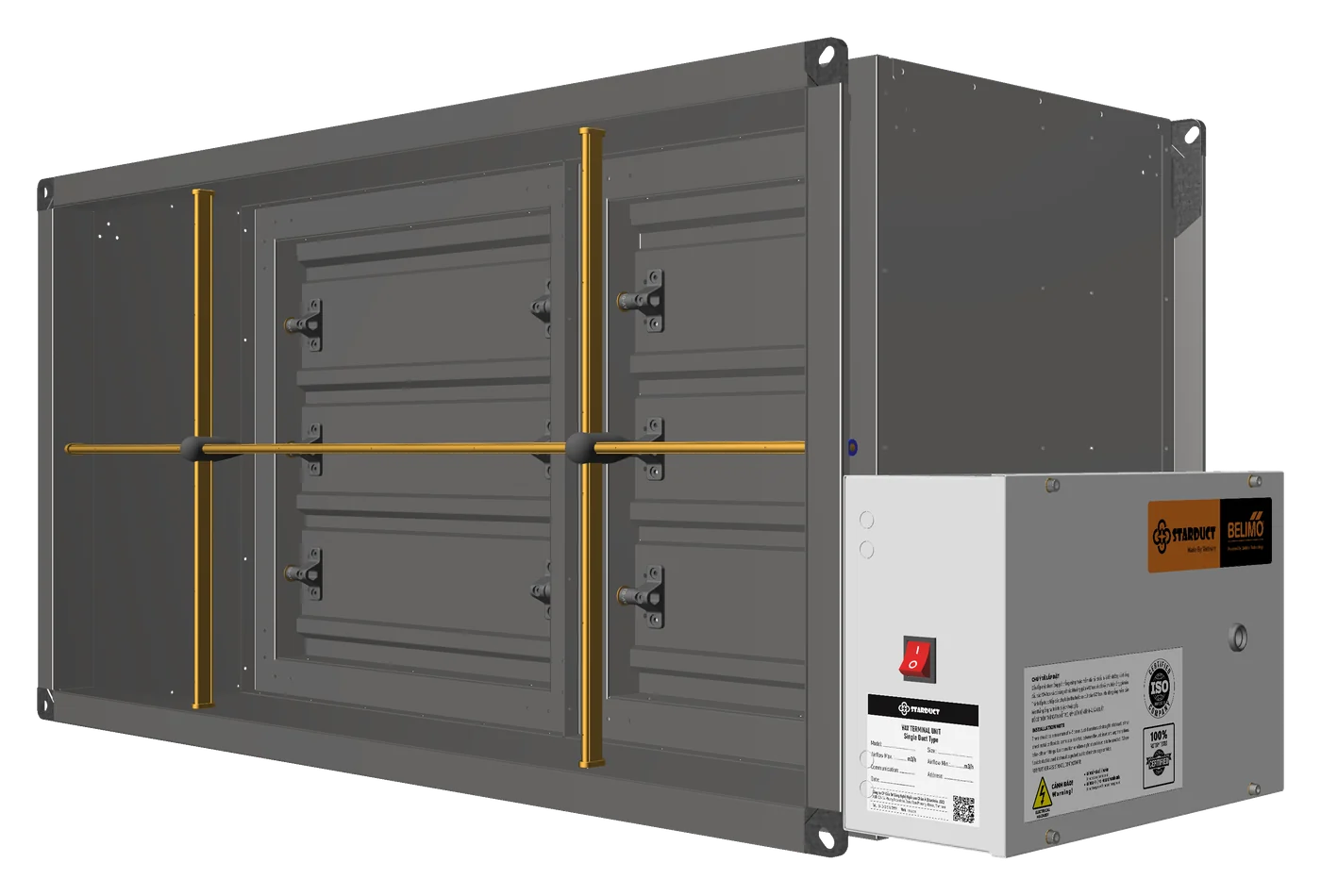
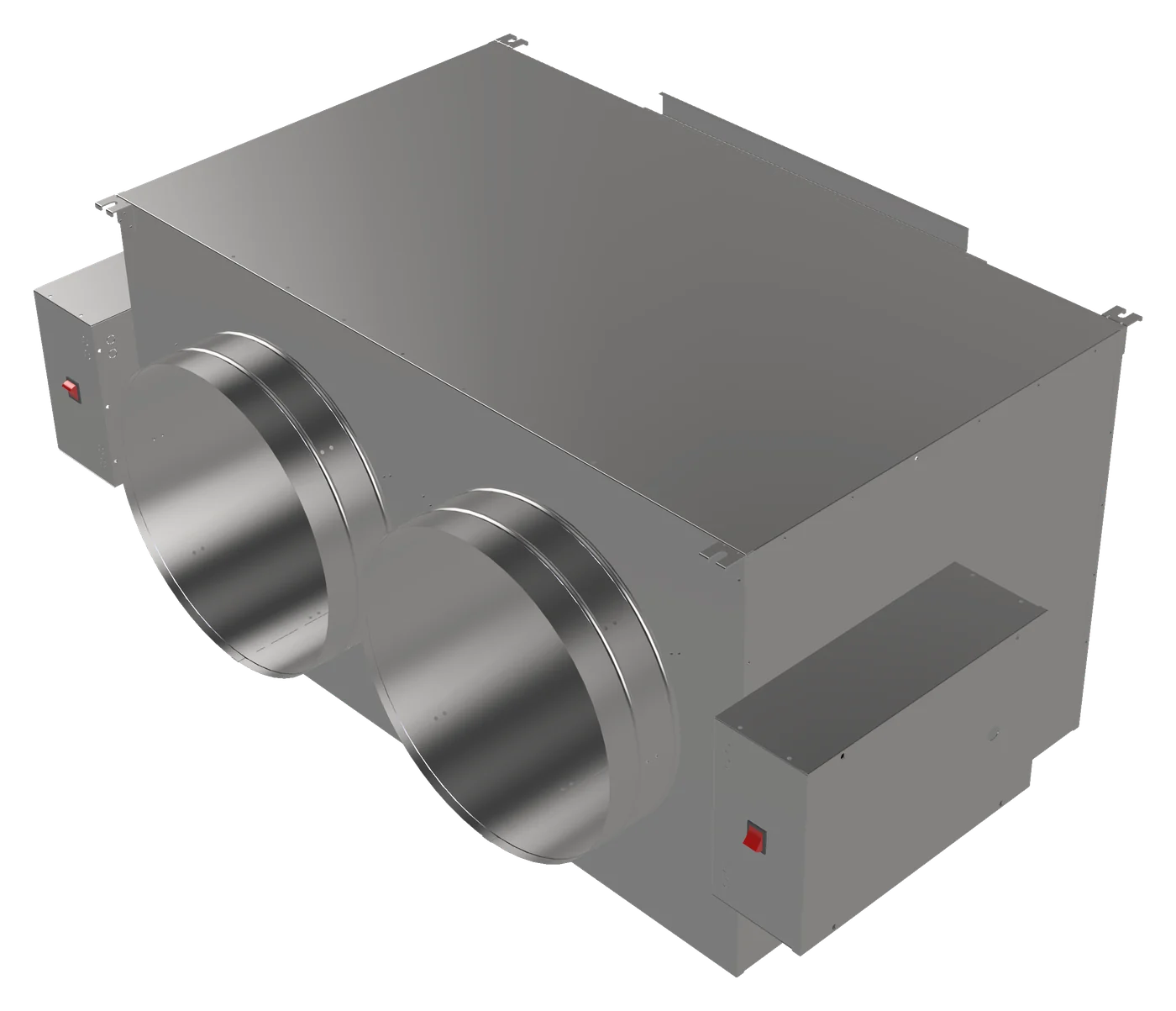
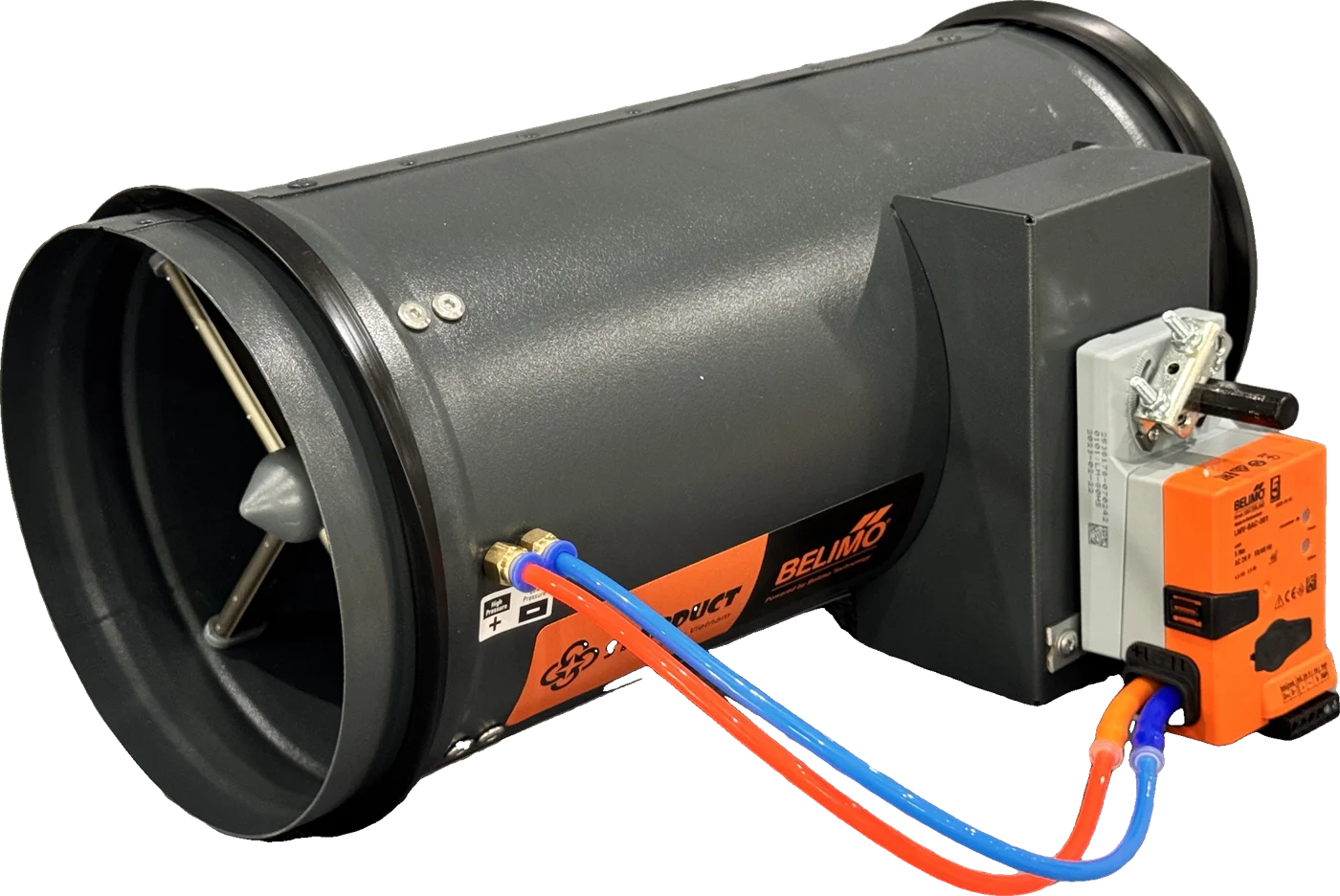
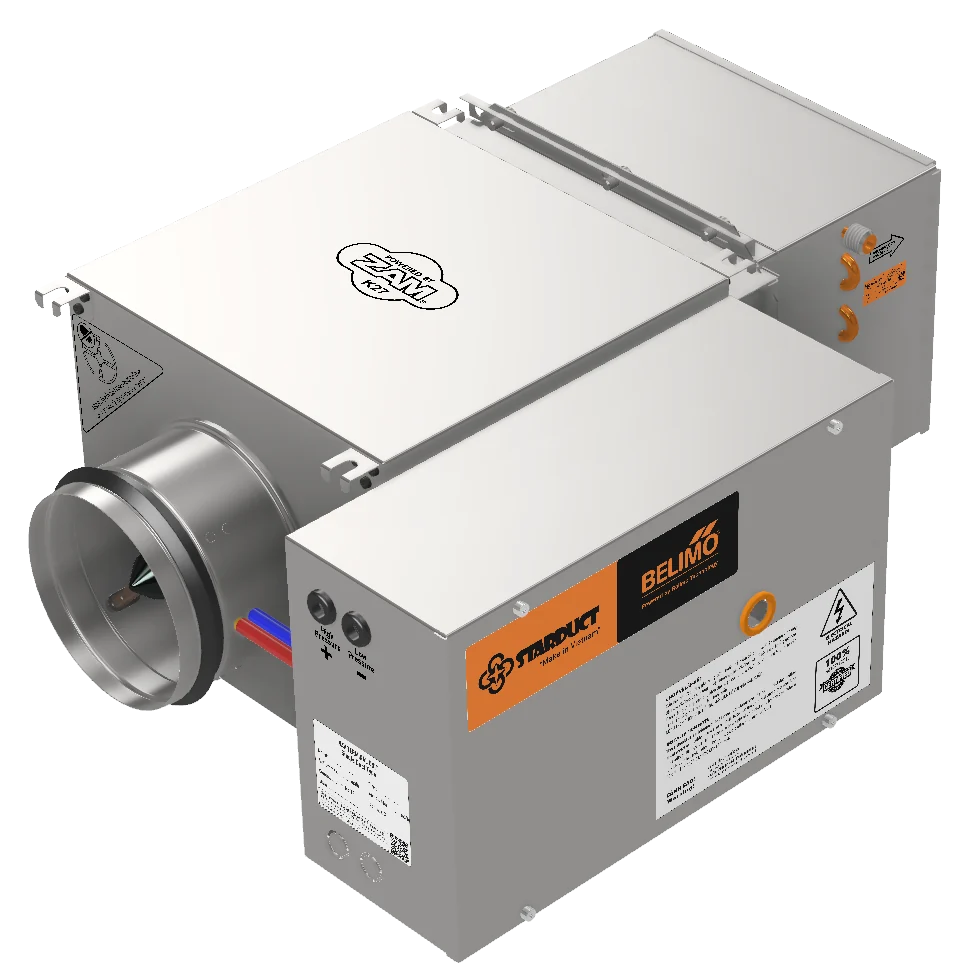
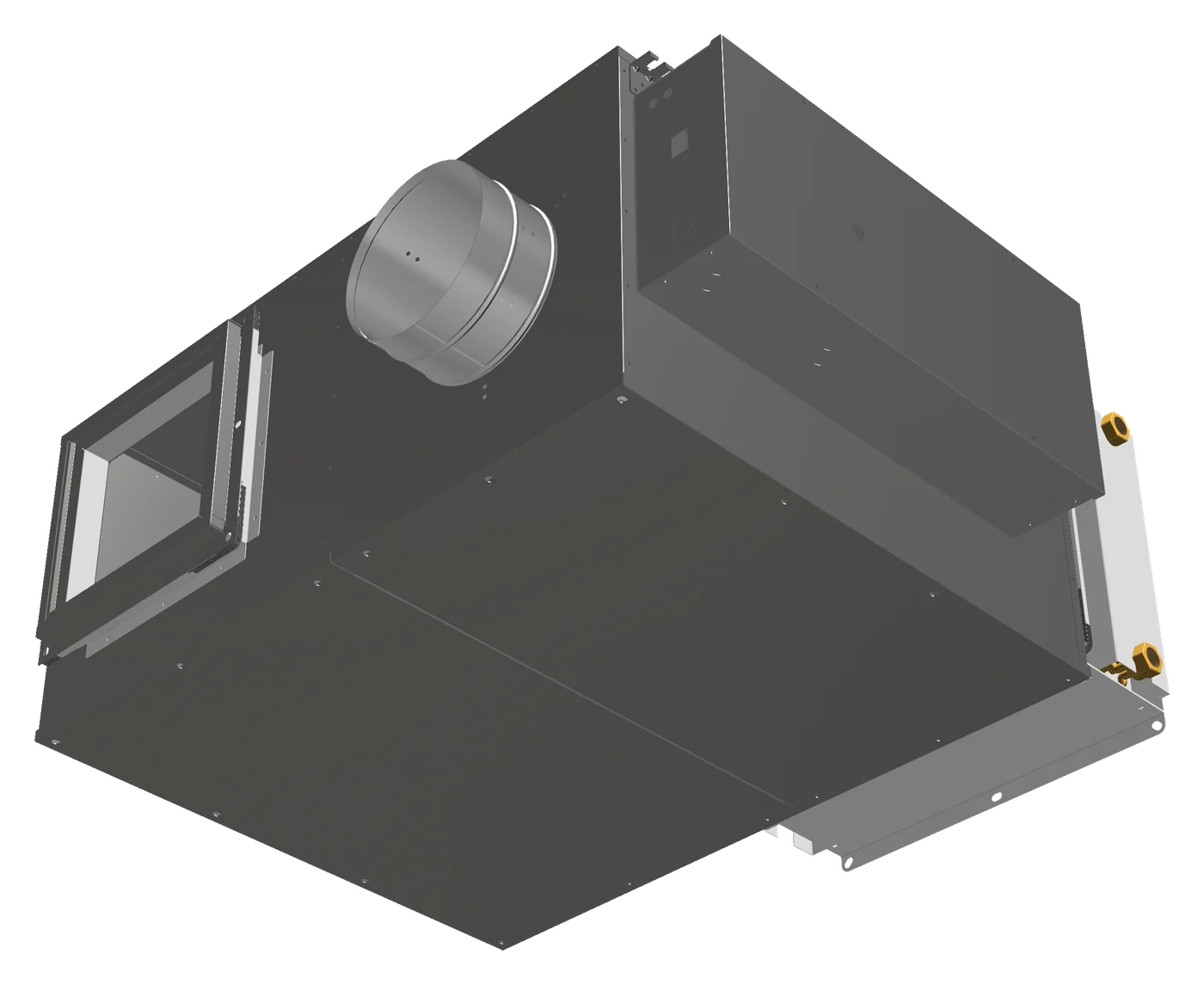
Mô hình 3D của các model đã có hình — xoay, phóng to và chọn cỡ trước khi tải family.

Câu hỏi được xử lý bằng AI để trả lời; vui lòng không nhập thông tin nhạy cảm.