返回
免费下载 · 无需登录

Starduct BIM 族库

Starduct 各产品线的 Revit 族、IFC 文件和二维图纸,与产品样本、快速选型工具和订单使用相同编码。所有族均采用统一的 STD_ 参数并注明数据来源。

108 个族 · 8 个产品线 · 数据版本 2026.10.24-A

族目录

可按产品线、格式筛选或按型号搜索。每个型号只显示已发布文件的下载按钮。 直接下载,无需登录。如需将所选规格的性能数据带入模型,请使用快速选型工具。

格式

108 个族

RFA 文件以 Revit 2026 保存,较早版本的 Revit 无法打开;此时请使用 IFC 文件(链接到 Revit)。

EI 防火阀

16 个族 查看产品线 →

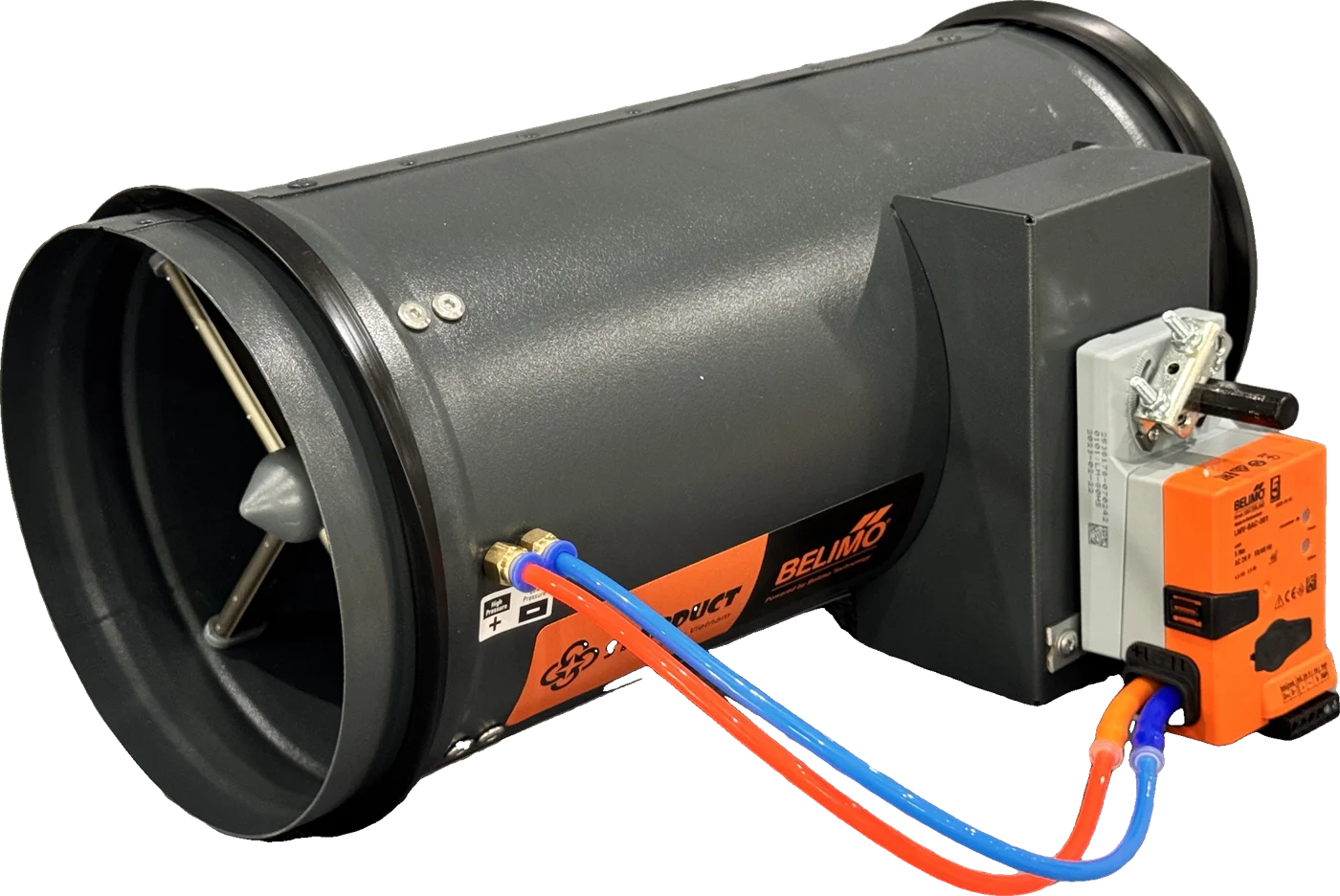
风量调节阀

6 个族 查看产品线 →

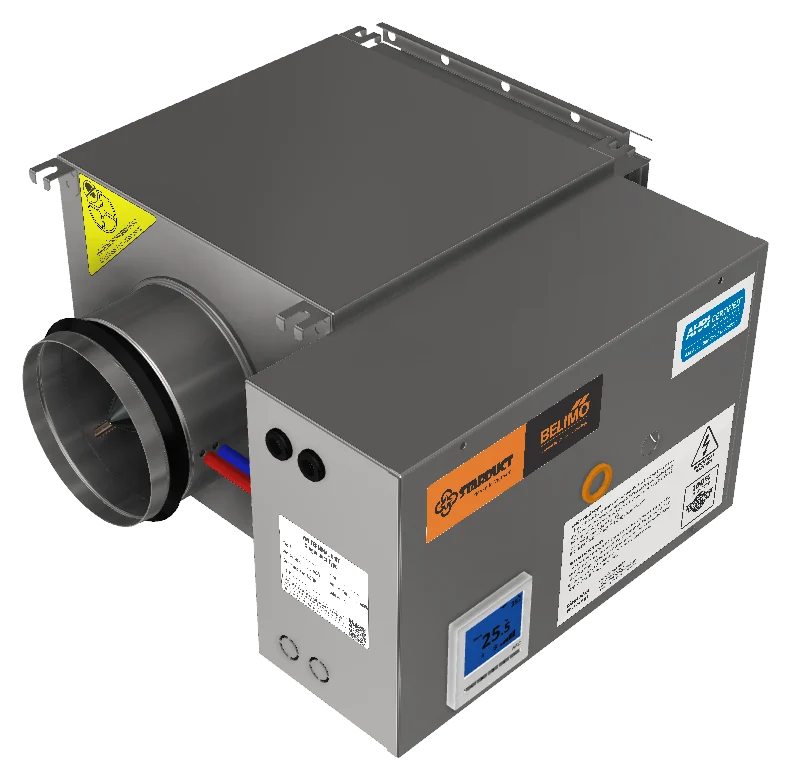
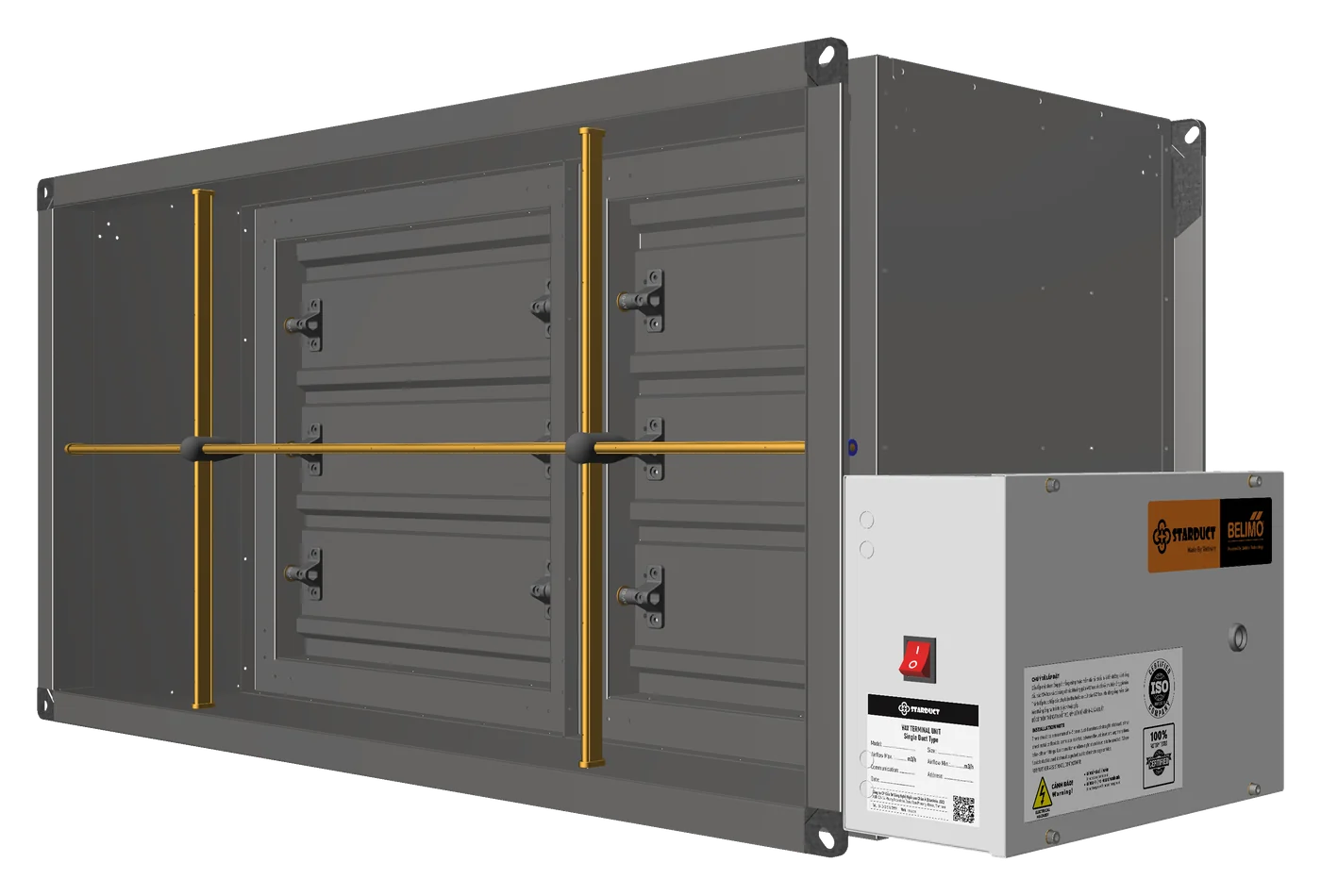
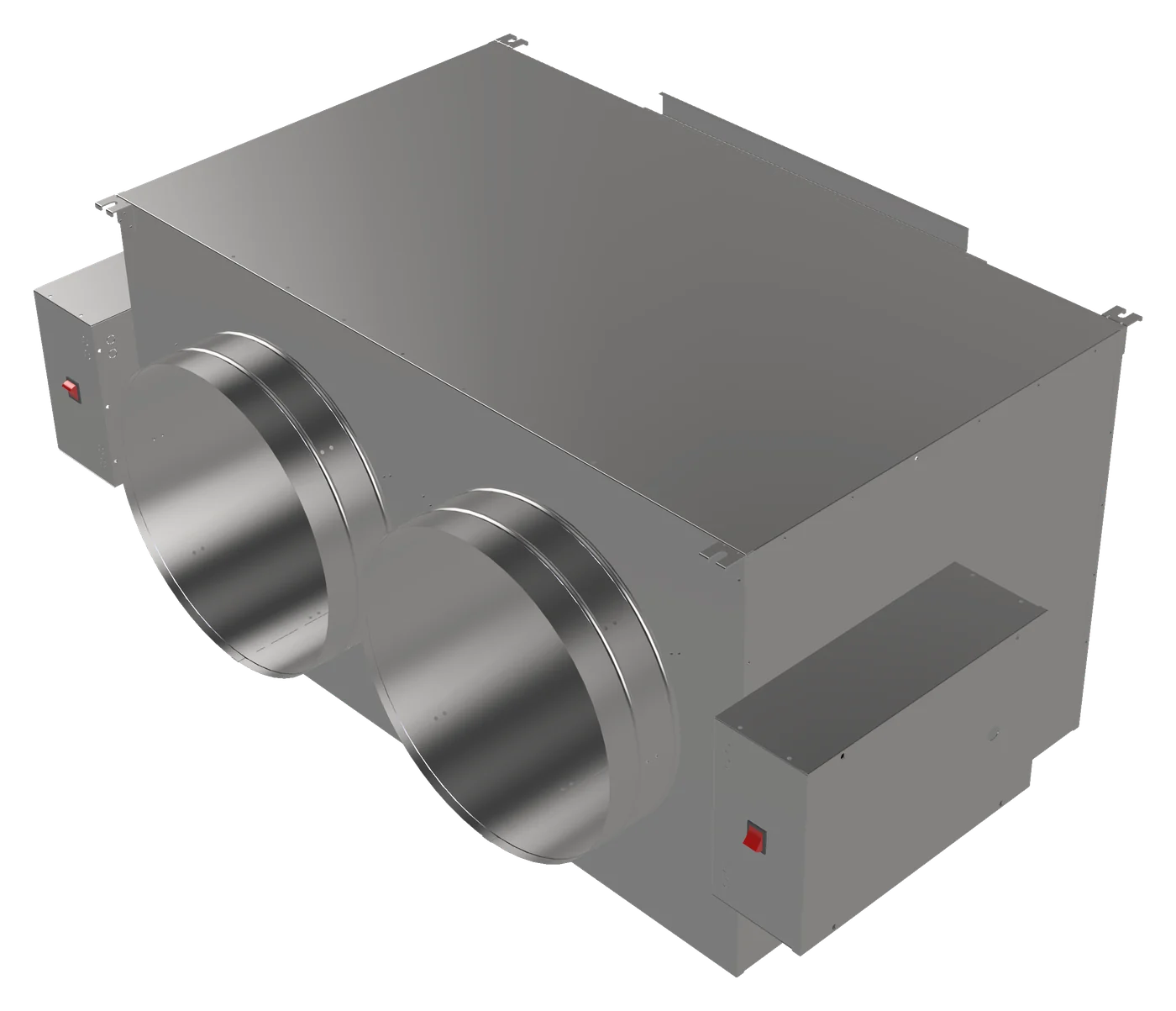
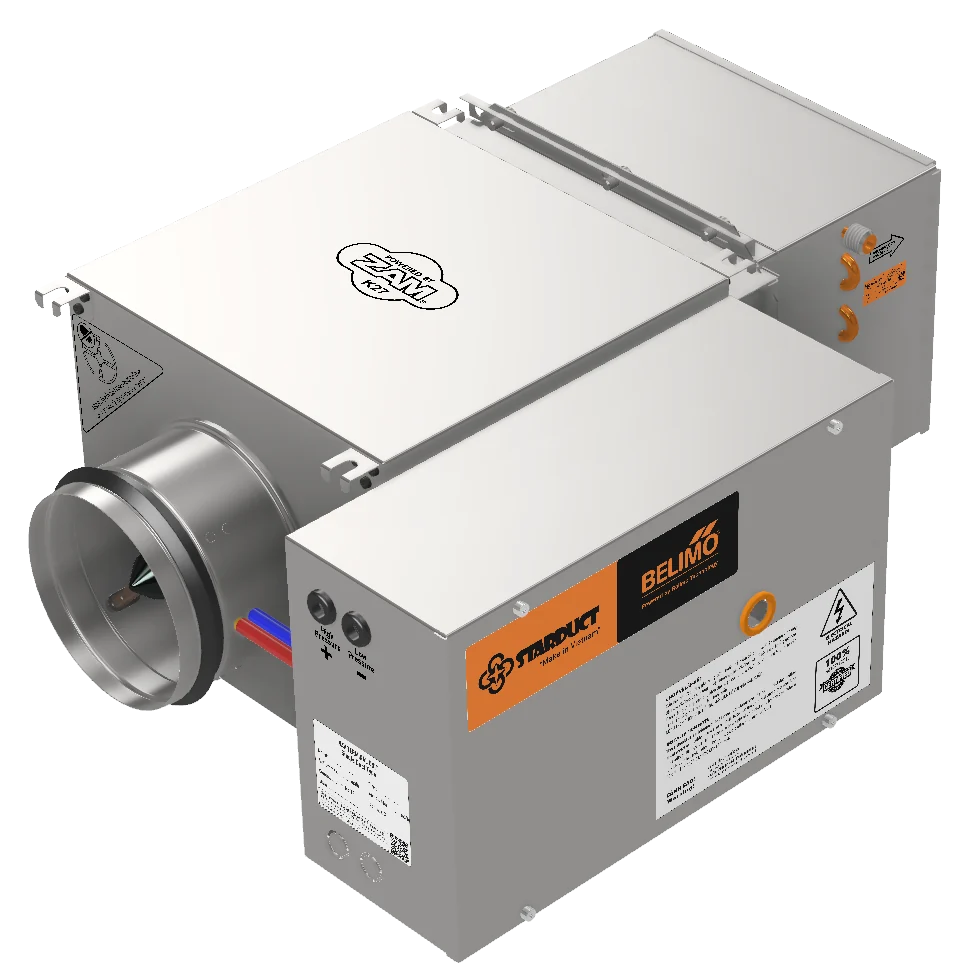
VAV 末端

9 个族 查看产品线 →

风口

48 个族 查看产品线 →

消声器与消声百叶

13 个族 查看产品线 →

风管

4 个族 查看产品线 →
STF 软风管
非保温软风管 STF
Flex Ducts (system family) · IfcDuctSegment.FLEXIBLESEGMENT · Revit 系统族 · 9 个类型
STI 软风管
保温软风管 STI
Flex Ducts (system family) · IfcDuctSegment.FLEXIBLESEGMENT · Revit 系统族 · 9 个类型

吊架与抗震支撑

8 个族 查看产品线 →

电缆桥架

4 个族 查看产品线 →
ST
封闭电缆托盘 / 线槽 ST
Cable Trays (system family) · IfcCableCarrierSegment.CABLETRUNKINGSEGMENT · Revit 系统族 · 18 个类型

Revit 插件

STARDUCT BIM Tools 一次安装即可用于所有产品线。插件接收您在快速选型工具中选定的设备,自动下载族文件,按订货编码选择类型并放置到模型中。

三步安装

  1. 1下载并运行安装程序 — 关闭 Revit,解压 .zip 文件并运行 CaiDat_StarductBimTools.bat,插件会自动添加到电脑上已安装的 Revit 2025 / 2026。
  2. 2打开 Revit 并检查插件 — 打开 Revit 和项目文件 → STARDUCT BIM 选项卡 →「Đưa vào Revit (trạng thái)」应显示正在监听 127.0.0.1:37212。
  3. 3从快速选型工具发送设备 — 在产品线的快速选型工具中选定设备并加入清单 → 橙色「发送到 Revit」按钮 → 逐行发送或「全部发送」,然后在 Revit 中点击放置位置(按 Esc 结束)。
下载 STARDUCT BIM Tools 2.0(Revit 2025 / 2026) ↓
系统要求
  • Windows 10 / 11
  • Autodesk Revit 2025 或 2026
  • 网络连接 — 插件从 Starduct 族库下载族文件
  • 无需 Windows 管理员权限
旧版 STARDUCT Inserter(Revit 2022–2024) ↓

旧版仅能放置 VAV S-VAV-S。其他产品线请在 Revit 2025 / 2026 中使用 STARDUCT BIM Tools,或从族目录下载 RFA / IFC。

快速选型工具中的「发送到 Revit」

在快速选型工具中选定规格和工作点,加入项目清单,然后点击 Submittal 按钮旁的「发送到 Revit」。未安装插件时,仍可下载每台设备的 .json 参数文件。

放置到 Revit 的每台设备都带有位号(Mark)、完整订货代码、尺寸、报告编号以及所选工作点的性能(STD_Selection / STD_Perf 参数)。

通用参数文件

在项目中加载一次,明细表即可读取所有 Starduct 族。GUID 固定,更新族时不会丢失列。

BIM 族库使用指南视频

从安装插件到连同工作点性能将设备放入 Revit — 真实 Revit 画面录制。

视频语言:
该视频暂无此语言配音,请在视频下方选择其他语言。

Starduct BIM族库使用指南

安装插件,在 Revit 中打开 Starduct Selector,选型后连同工作点性能放入模型。防火阀改尺寸时自动分为模块,风口和百叶依附于吊顶和墙面。真实 Revit 操作画面。